sábado, 24 de julio de 2021


Guía y Cuarto     Taller de Excel Intermedio


Referencias relativas


Una referencia relativa es cuando Excel puede modificar libremente dicha referencia para ajustarla al utilizarla dentro de una fórmula. Por ejemplo,  la fórmula :

=C1*2

Si arrastramos el controlador de relleno hacia abajo, Excel copiará la fórmula y la ajustará de manera que la referencia se modifique automáticamente conforme va avanzando la fila.

=C2*2

=C3*2

=C4*2

Cuando copiamos fórmulas Excel utiliza el tipo de referencia relativa que es el comportamiento predeterminado. Este tipo de referencia se adapta al contexto de la nueva celda cambiando las referencias de acuerdo a la nueva ubicación. Sin embargo, en algunas ocasiones no queremos tener este comportamiento sino que queremos hacer referencia siempre a una celda específica sin importar que copiemos la fórmula a otra ubicación y para ello necesitamos utilizar las referencias absolutas.


Referencias mixtas

Las referencias mixtas son aquellas donde solamente se fija la columna ($A1) o solamente se fija la fila(A$1).

Atajo para crear referencias absolutas y mixtas

Una manera muy sencilla de crear una referencia absoluta es editar la fórmula y posicionar el cursor sobre la referencia relativa que deseamos convertir en referencia absoluta. Posteriormente debemos presionar la tecla F4 lo cual insertará el signo $ tanto para la columna como para el número de fila.

Si pulsas dos veces la tecla F4 observarás que Excel  solamente inserta el signo $ para la fila y si pulsas la tecla F4 tres veces se creará una referencia mixta con la columna fija. Al pulsar una cuarta vez la tecla F4 se removerán todos los signos $ y tendremos de nuevo una referencia relativa


ReferenciaEjemploDescripción
Relativa=A1La columna y la fila pueden cambiar al momento de copiar la fórmula.
Absoluta=$A$1Ni la columna ni la fila pueden cambiar.
Mixta=$A1La columna no cambia, solamente la fila puede cambiar.
Mixta=A$1La fila no cambia, solamente la columna puede cambiar.
REFERENCIA   ABSOLUTA


Cuando se trabaja algún tipo de informe en Excel encontramos que necesitamos hacer una formula que se repite en varias celdas, con el objetivo de ahorrar tiempo y precisión al momento de ejecutar un cálculo.

Excel nos ofrece la posibilidad de fijar celdas:

Para trabajar con referencias absolutas se debe especificar escribiendo el signo $ delante de la letra de la columna y del número de fila.

Por ejemplo $A$3 indica que siempre será la celda A3 y, al aplicar llenados -hacia abajo o hacia la derecha-, u operaciones de copiar y pegar, las referencias que tengan el signo $ delante no serán modificadas. 

Si quieres que tanto la columna como la fila permanezcan siempre fijas la referencia debe ser $A$1.


Digitar el siguiente ejercicio


TALLER

Ejercicios con  referencia relativa  absoluta y mixta


Encontrar la venta total de los siguientes productos:


Taller Extra Clase

TALLER AMARRADO DE CELDAS


1) 
Encontrar el valor comprendido de las familias en el mercado,   utilizando  referencia absoluta o referencia mixta.


2) Encontrar el valor  a cobrar de los intereses (7%) del monto préstamo y el valor total de la deuda, utilizando  referencia absoluta o referencia mixta. Agregamos validación de datos  en el numero de meses vencidos donde no puede superar los 5 meses. 

viernes, 23 de julio de 2021


Guía y Tercer Taller de Excel

 Intermedio


Validación de datos en Excel

La validación de datos en Excel es una herramienta que no puede pasar desapercibida por los analistas de datos ya que nos ayudará a evitar la introducción de datos incorrectos en la hoja de cálculo de manera que podamos mantener la integridad de la información en nuestra base de datos.

Importancia de la validación de datos en Excel

De manera predeterminada, las celdas de nuestra hoja están listas para recibir cualquier tipo de dato, ya sea un texto, un número, una fecha o una hora. Sin embargo, los cálculos de nuestras fórmulas dependerán de los datos contenidos en las celdas por lo que es importante asegurarnos que el usuario ingrese el tipo de dato correcto.

Por ejemplo, en la siguiente imagen puedes observar que la celda C5 muestra un error en el cálculo de la edad ya que el dato de la celda B5 no corresponde a una fecha válida.

Este tipo de error puede ser prevenido si utilizamos la validación de datos en Excel al indicar que la celda B5 solo aceptará fechas válidas. Una vez creada la validación de datos, al momento de intentar ingresar una cadena de texto, obtendremos un mensaje de advertencia como el siguiente:


Ejercicio

Digitamos los siguientes datos.
Los  usuarios tienen que ingresar edades menores de 18 años.
Pasos
-Seleccionamos las celdas donde van los datos que van a ingresar
-Clic en la ficha Datos
-Clic en validación de datos y de nuevo validación de datos


Sale una ventana y la configuramos:
- En permitir seleccionamos números enteros
-Seleccionar datos Entre
-Ingresamos el mínimo  (1) y máximo (17)


Ahora configuramos el mensaje de Entrada (título y mensaje)

      Configuramos el mensaje de Error (Estilo, título y mensaje)

Aceptamos
Digitamos datos correcto (de 1 a 17) Muestra el mensaje de entrada

Digitamos datos mayores a 17
Muestra el mensaje de error

TALLER

1) Agregamos validación de datos a cada una de las notas (Nota1,  nota2, nota3 y nota4) con mensajes de advertencia y de error.


2) En los días trabajados agregamos validación de datos (mensajes de advertencia y mensajes de error). La nómina es Máximo hasta treinta días.

viernes, 16 de julio de 2021


 Primer Taller de Excel

 Intermedio


Calcule todas las celdas incluyendo l Iva 19%


1. Precio unidad = precio paquete / 20
2. Total = precio unidad * No cigarrillos consumidos
3. Total Nicotina = No cigarrillos consumidos * Nicotina
4. Total Alquitrán = No cigarrillos consumidos * Alquitrán

Agregar gráfico por cada ejercicio


Guía y Segundo Taller de Excel

 Intermedio 

Formato Condicional en Excel 


Se utiliza para que, según el valor que tenga una celda, Excel aplique un formato especial o no. Lo utilizaremos para resaltar celdas dependiendo del valor que contengan, para resaltar errores en valores que cumplan una condición determinada...
Mediante la aplicación del formato condicional, podremos identificar de una forma rápida, las variaciones producidas en un intervalo de valores.

Como aplicar el Formato Condicional

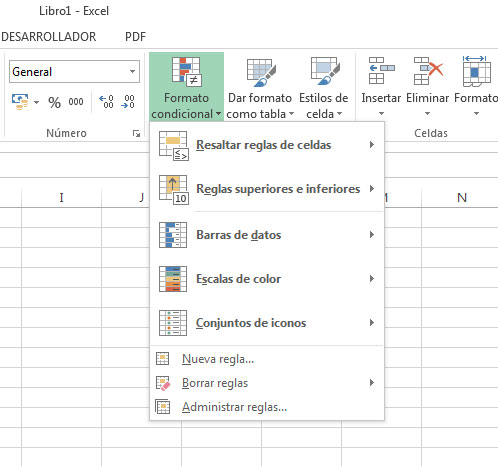
Primero tenemos que seleccionar las celdas a las cuales vamos a aplicar el formato condicional. Vamos a la ficha Inicio, al grupo Estilos, y pinchamos en Formato Condicional.
Tenemos diferentes opciones:
Resaltar reglas de celdas, Reglas superiores e inferiores, Barra de datos, Escalas de color y Conjunto de iconos, si queremos aplicar efectos a las celdas.
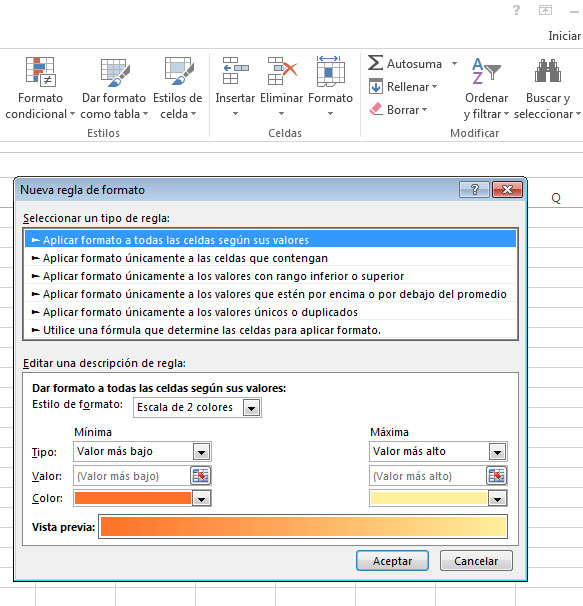
La opción Nueva regla, nos va a permitir crear una regla personalizada para aplicar un formato determinado a las celdas que cumplan unas condiciones. Pinchamos y se nos abre el cuadro Nueva regla de formato.
Tenemos que seleccionar el tipo de regla que queremos aplicar:
  • Aplicar formato a todas las celdas según sus valores
  • Aplicar formato únicamente a las celdas que contengan
  • Aplicar formato únicamente a los valores con rango inferior o superior
  • Aplicar formato únicamente a los valores que estén por encima o por debajo del promedio.
  • Aplicar formato únicamente a los valores duplicados.
  • Utilice una fórmula que determine las celdas para aplicar formato.
Después en el apartado Editar una descripción de regla, debemos indicar las condiciones que tiene que cumplir la celda y la forma en la que se va a marcar, que será diferente dependiendo del tipo de regla que hayamos elegido. Luego le damos a Aceptar y se creará la regla. Así, cada celda que cumpla las condiciones se marcará.
Si el valor de la celda, no cumple ninguna condición, entonces no se le aplicará ningún tipo de formato especial.
Ejercicio:
Digitar los siguientes datos en Excel

Ahora vamos a encontrar las ventas mayores a  $ 3.000.000 que las muestre con relleno color rojo claro.
Seleccionar los números

- Clic en la ficha Inicio
-clic en formato condicional
-Reglas para resaltar las celdas
- Clic en Es mayor que...
sale una ventana

- Digitar los datos que nos solicitan 
- Aceptar
Muestra la información solicitada. Cualquier cambio que se le haga a las ventas se releja el formato.
Ahora vamos a realizar otro ejercicio.
- Borramos el formato de las celdas

Encontrar las ventas menores a  $2.500.000  con texto color rojo sin relleno en la celda.


Resultado


TALLER

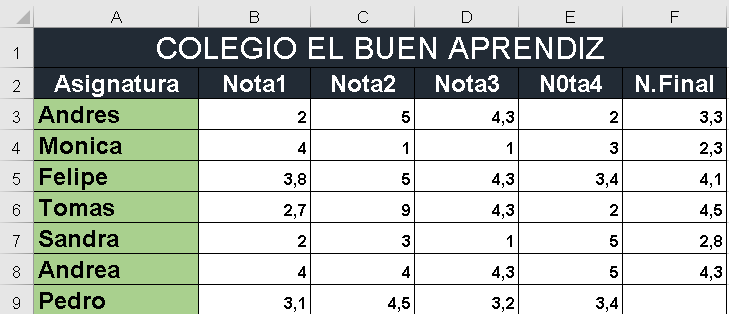
1) Mostrar con formato texto rojo a los aprendices que sacaron menos de 3 en la nota final.
 La nota final le agregamos formulas:
=suma(primera celda:ultima celda)/cantidad de notas o la fórmula  =promedio(primera celda:ultima celda)


2) Mostrar el total   entre $ 5.000.000 y $ 7.000.000  con texto color verde relleno naranja


ENVIAR AL CORREO

jueves, 24 de junio de 2021


Décimo  taller 

  creación de funciones

 y gráficos usando Microsoft

 Excel


2) Con la siguiente base de datos realizamos un dashboard con las siguientes configuraciones:

Los  colores que maneja la empresa son Naranja,  Blanco y gris

-       -    Resumen de gasto por departamento

-        -   Resumen de gasto por mes

         -    Mostrar los salarios de cada departamento

-        -  Crear tarjetones donde muestre información     


Gastos Mes Importe Departamento
Teléfono Enero $ 250.000  A
Agua Enero $ 100.000  A
Alquiler Enero $ 1.000.000  A
Salarios Enero $ 4.000.000  A
Aprovisionamientos Enero $ 250.000  A
Transporte Enero $ 200.000  A
Luz Enero $ 300.000  A
Material de oficina Enero $ 200.000  A
Teléfono Enero $ 500.000  B
Agua Enero $ 200.000  B
Alquiler Enero $ 2.000.000  B
Salarios Enero $ 1.500.000  B
Aprovisionamientos Enero $ 250.000  B
Transporte Enero $ 200.000  B
Luz Enero $ 300.000  B
Material de oficina Enero $ 100.000  B
Teléfono Febrero $ 250.000  A
Agua Febrero $ 150.000  A
Alquiler Febrero $ 900.000  A
Salarios Febrero $ 2.500.000  A
Aprovisionamientos Febrero $ 300.000  A
Transporte Febrero $ 250.000  A
Luz Febrero $ 300.000  A

viernes, 18 de junio de 2021


Noveno  taller y guía

  creación de funciones

 y gráficos usando Microsoft

 Excel 


Tablero de control o Dashboard


Tablero de control, conocido en inglés como Dashboard no es más que una pantalla donde se expone información de valor para el negocio. Este se construye a través de la manipulación, transformación y análisis de datos, de tal forma que en esa pantalla se exponga de forma muy visual, indicadores o kpi’s críticos de la organización.

El dashboard debe presentar la información de forma tal que las decisiones salten a la vista.

Definiendo la estructura del tablero de control

Antes de elaborar el tablero debes revisar los datos y pensar,

  • ¿Qué información se puede obtener?
  • ¿Qué información me gustaría obtener?

Elaborando los gráficos, tablas 

Link para crear tableros de control

https://www.youtube.com/watch?v=9HJYMyo9TIM

https://www.youtube.com/watch?v=qeya4pRrSTE

Base de datos 


CIUDAD ZONA VENTAS FORMA DE PAGO CATEGORIA
Medellin Norte  $ 1.235.000  Contado Electrodomesticos
Medellin Norte  $ 639.000  Tarjeta Electrodomesticos
Medellin Norte  $ 621.000  Contado Informatica
Medellin Norte  $ 1.259.000  Tarjeta Informatica
Medellin Norte  $ 2.563.000  Contado Audio y Television
Medellin Norte  $ 1.258.000  Tarjeta Audio y Television
Bogotá Sur  $ 725.000  Contado Electrodomesticos
Bogotá Sur  $ 2.563.000  Tarjeta Electrodomesticos
Bogotá Sur  $ 1.258.000  Contado Informatica
Bogotá Sur  $ 1.578.000  Tarjeta Informatica
Bogotá Sur  $ 953.000  Contado Audio y Television
Bogotá Sur  $ 2.359.000  Tarjeta Audio y Television
Ibagué Norte  $ 1.259.000  Contado Electrodomesticos
Ibagué Norte  $ 856.000  Tarjeta Electrodomesticos
Ibagué Norte  $ 420.000  Contado Informatica
Ibagué Norte  $ 2.853.000  Tarjeta Informatica
Ibagué Norte  $ 1.933.000  Contado Audio y Television
Ibagué Norte  $ 1.253.000  Tarjeta Audio y Television
Pereira  Levante  $ 3.215.000  Contado Electrodomesticos
Pereira  Levante  $ 1.253.000  Tarjeta Electrodomesticos
Pereira  Levante  $ 698.000  Contado Informatica
Pereira  Levante  $ 2.653.000  Tarjeta Informatica
Pereira  Levante  $ 1.588.000  Contado Audio y Television
Pereira  Levante  $ 996.000  Tarjeta Audio y Television
Cartagena  Levante  $ 1.254.000  Contado Electrodomesticos
Cartagena  Levante  $ 782.000  Tarjeta Electrodomesticos
Cartagena  Levante  $ 2.133.000  Contado Informatica
Cartagena  Levante  $ 1.120.000  Tarjeta Informatica
Cartagena  Levante  $ 1.258.000  Contado Audio y Television
Cartagena  Levante  $ 1.255.000  Tarjeta Audio y Television
Bucaramanga Sur  $ 2.256.000  Contado Electrodomesticos
Bucaramanga Sur  $ 598.000  Tarjeta Electrodomesticos
Bucaramanga Sur  $ 1.256.000  Contado Informatica
Bucaramanga Sur  $ 1.455.000  Tarjeta Informatica
Bucaramanga Sur  $ 1.788.000  Contado Audio y Television
Bucaramanga Sur  $ 2.120.000  Tarjeta Audio y Television


Taller


Crear un tablero de control con las características dadas en formación